


공학 연구실에는 오랫동안 손봐 가며 검증해 온 해석 코드가 하나쯤 있기 마련입니다. 계산은 믿을 만한데, 정작 쓰는 사람은 늘 고생합니다. 이번에 소개할 프로젝트도 그런 코드에서 출발했습니다. 우리비엔씨는 아주대학교 기계공학 분야에서 사용하던 Fortran 기반 열교환 해석 솔버를 그대로 살리면서, 그 위에 누구나 쓸 수 있는 Windows 프로그램 ‘Heat Exchanger Design Analyzer v1.0’을 개발했습니다.
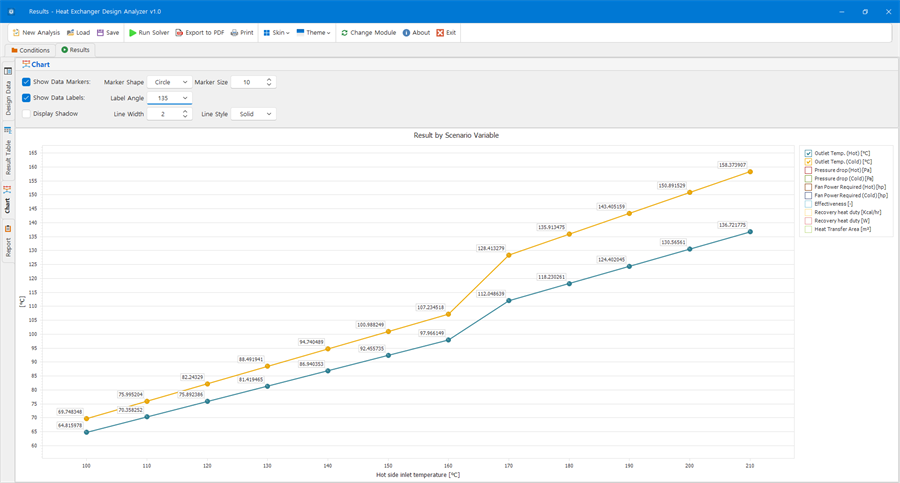
시나리오 반복 해석 결과를 꺾은선 차트로 비교하는 화면
한 줄로 요약하면
텍스트 기반 Fortran 열교환기 해석 솔버에 GUI를 연동해, 열교환기 제원과 입구 조건 입력 → 변수별 반복 해석 → 차트·표 분석 → 보고서 출력까지 한 프로그램에서 처리하도록 만든 프로젝트입니다.
- 고객: 아주대학교 기계공학 분야
- 형태: Fortran 솔버 연동 Windows 데스크톱 프로그램
- 개발 환경: C# (Visual Studio 2022), .NET Framework 4.5.2 이상, DevExpress WinForms
출발점: 솔버는 훌륭했지만 다루기가 어려웠다
텍스트 기반 해석 프로그램은 입력 형식이 까다롭습니다. 값을 정해진 순서대로 적어야 하고, 단위는 사용자가 직접 맞춰야 합니다. 설계 변수 하나를 바꿔 결과를 비교하려면 입력을 고치고 다시 실행하는 일을 몇 번이고 반복해야 하고, 결과 파일에서 숫자를 골라 엑셀로 옮겨 그래프를 그리는 일도 따로 해야 합니다.
그래서 방향을 이렇게 잡았습니다. 계산은 검증된 솔버에 맡기고, 입력·반복 실행·결과 정리처럼 사람이 손으로 하던 부분을 프로그램이 대신하도록 하자는 것입니다.
입력: 도면을 보며 넣고, 단위는 프로그램이 맞춘다
모듈 구성과 열교환기 제원
Single, Dual, Triple 중에서 모듈 수를 고르고, 모듈마다 증발부·응축부 길이와 유동 길이 같은 형상 치수, 튜브 피치와 내경·외경, 핀 두께·직경·밀도(FPI), 튜브·핀 재질, 작동유체, 튜브 배열 방식을 입력합니다. 각 치수가 열교환기의 어느 부분인지 그림으로 바로 옆에 보여 주기 때문에 처음 쓰는 사람도 헷갈리지 않습니다.
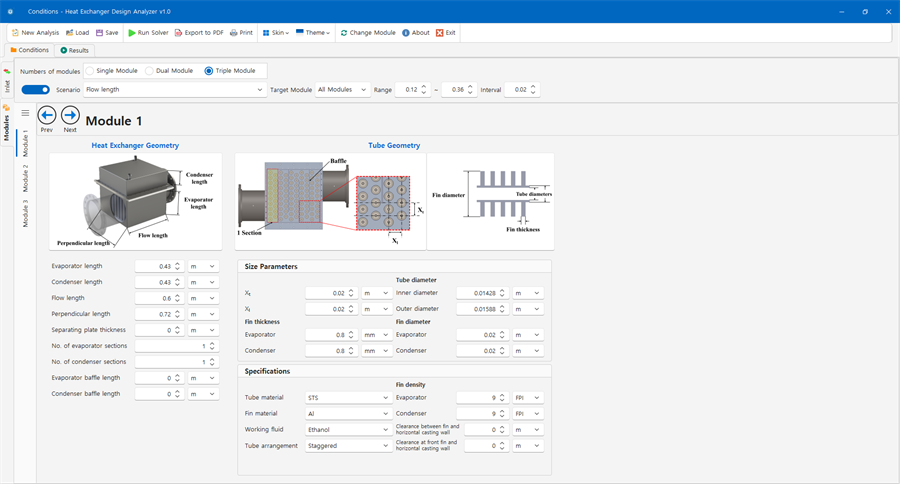
모듈별 열교환기 형상·튜브·핀 사양 입력 화면
입구 조건과 단위 변환
고온측과 저온측 유체의 입구 온도, 질량 유량, 유체 종류를 정합니다. 입력란마다 단위 선택 목록이 있어서 원하는 단위로 넣으면 자동으로 변환되어 솔버에 전달됩니다. 입출구 배관의 길이·직경·조도를 넣으면 배관 압력 강하도 함께 계산할 수 있습니다.
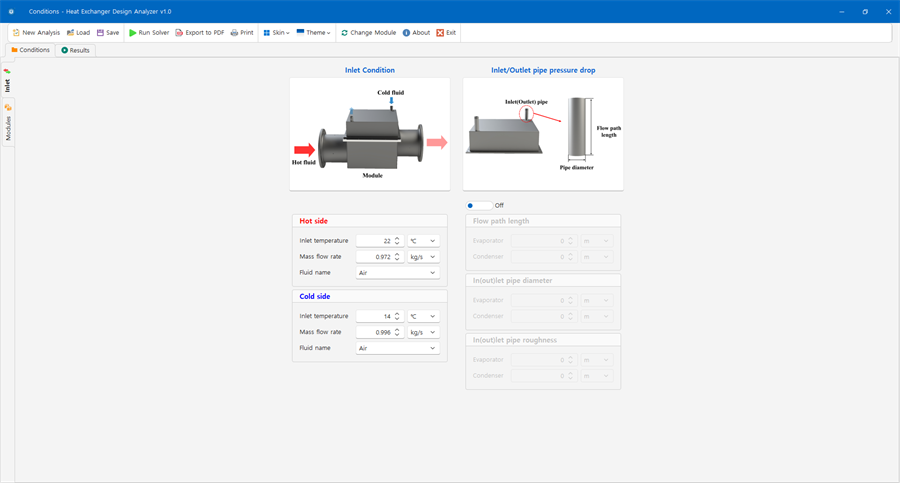
고온측·저온측 입구 조건 설정 화면
실행: 범위만 정하면 반복 해석은 자동으로
시나리오 기능을 켜고 바꿔 볼 변수, 대상 모듈, 범위, 간격을 지정하면 프로그램이 조건을 하나씩 바꿔 가며 솔버를 연속으로 실행합니다. 화면 예시처럼 고온측 입구 온도를 100℃부터 210℃까지 10℃씩 올리도록 정하면, 12번의 해석이 한 번의 실행으로 끝납니다.
솔직히 말하면 개발하면서 가장 신경 쓴 곳이 여기입니다. 회차마다 입력값이 정확히 바뀌는지, 결과가 하나도 빠짐없이 모이는지가 확실해야 사용자가 결과를 믿고 쓸 수 있으니까요.
분석: 차트, 표, 상세 데이터 세 가지로 본다
- 차트(Chart): 출구 온도, 압력 강하, 팬 소요 동력, 유효도, 회수 열량, 전열 면적 가운데 필요한 항목을 골라 회차별 변화를 꺾은선으로 비교합니다. 마커, 라벨 각도, 선 스타일도 조정할 수 있습니다.
- 결과표(Result Table): 모든 회차의 계산 결과를 한 표에 모아 보여 주고, Excel 파일로 바로 내보냅니다.
- 설계 데이터(Design Data): 모듈별 유량, 온도, 압력 강하, 유효도 등을 정형화된 텍스트로 보여 주며, 메모장으로 열어 볼 수 있습니다.
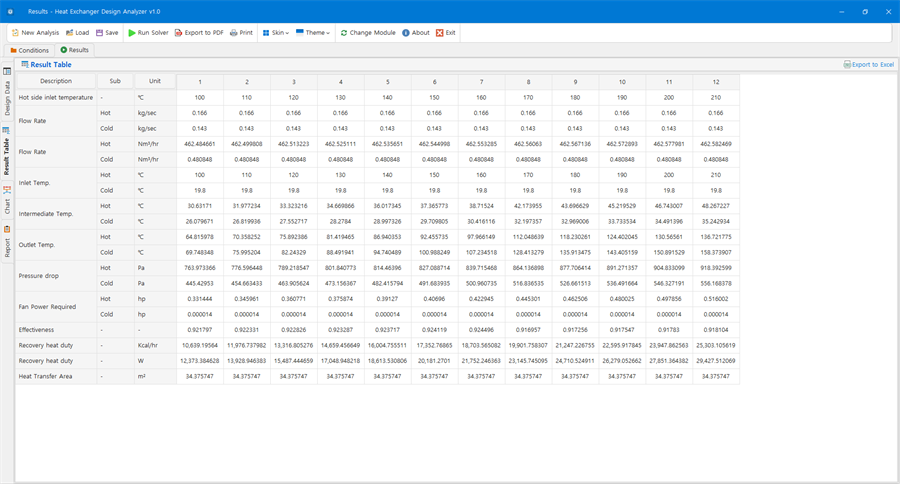
회차별 계산 결과를 한 표로 정리한 결과표 화면
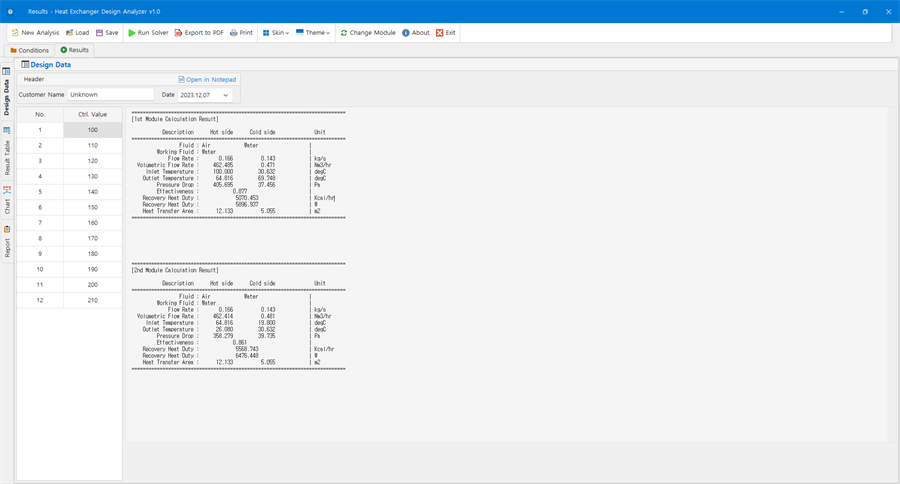
모듈별 상세 계산 결과를 보여 주는 설계 데이터 화면
문서화: 보고서까지 자동으로
보고서 제목과 날짜, 작성자를 넣으면 입력 조건과 설계 데이터, 다이어그램이 정리된 프레젠테이션 형태의 보고서가 만들어집니다. PDF로 저장하거나 바로 인쇄할 수 있고, 프로그램의 Skin과 Theme도 취향에 맞게 바꿀 수 있습니다.

입력 조건과 결과가 자동으로 배치된 보고서 화면
기존 방식과 비교하면
| 구분 | 텍스트 기반 실행 | GUI 프로그램 도입 후 |
|---|---|---|
| 입력 | 형식에 맞춰 값을 나열, 단위 직접 환산 | 그림을 보며 항목별 입력, 단위 자동 변환 |
| 반복 해석 | 값을 고칠 때마다 다시 실행 | 범위·간격 지정으로 자동 연속 실행 |
| 결과 정리 | 결과 파일에서 값을 옮겨 따로 정리 | 차트·결과표 즉시 확인, Excel 내보내기 |
| 보고서 | 별도로 문서 작성 | PDF·인쇄용 보고서 자동 생성 |
왜 솔버를 새로 만들지 않았나
오랫동안 검증된 Fortran 코드를 다른 언어로 옮기면 계산 결과가 미묘하게 달라질 수 있고, 이를 다시 검증하는 데 많은 시간이 듭니다. 그래서 솔버는 그대로 두고, C# 프로그램이 입력 데이터를 만들고 → 솔버를 실행하고 → 결과를 모아 가공하는 역할을 맡도록 설계했습니다. 계산의 신뢰성은 지키고 사용성만 바꾸는 방법입니다.
궁금해하실 만한 것들
Q. 우리 연구실의 다른 해석 프로그램도 이렇게 바꿀 수 있나요?
Fortran이나 C 등으로 만든 해석·시뮬레이션 프로그램이라면, 입력과 출력 형식을 확인할 수 있는 한 대부분 같은 방식으로 GUI를 연동할 수 있습니다. 소스 코드가 있으면 더 유연하게 설계할 수 있어 상담 때 함께 확인합니다.
Q. 결과가 기존 방식과 같은지는 어떻게 보장하나요?
솔버를 그대로 호출하므로 계산 로직은 같습니다. 개발 중에는 같은 조건으로 기존 방식과 GUI 결과를 비교해, 입력 변환과 결과 수집 과정에 오차가 없는지 확인합니다.
숫자를 맞추는 시간보다 설계를 고민하는 시간이 길어지도록 돕는 것, 이 프로그램이 하려는 일은 그것입니다. 다른 개발 사례는 우리비엔씨 프로젝트 사례에서 더 보실 수 있습니다.
우리비엔씨
홈페이지: http://www.wooribnc.com
연락처: 070-4809-7769 // 0 1 0 - 5 1 7 7 - 8 0 5 5
이메일: admin@wooribnc.com // lwjvegas@gmail.com
- KOSA 소프트웨어사업자 등록업체
- KOSA 소프트웨어기술자경력 특급기술자, 정보처리기사
- 가천대학교 가족회사 협약업체
'소프트웨어개발' 카테고리의 다른 글
| 진스랩 유전자 진단키트 PCR 분석 프로그램 개발 사례 (0) | 2026.10.05 |
|---|---|
| 대출상담 관리 프로그램 개발기! 엑셀을 놓고 시스템으로 (0) | 2026.09.28 |
| 건설 현장 안전서류, 조건만 넣으면 자동 조회 (0) | 2026.09.28 |
| DeltaV fhx 파일 추출, 자동 변환 프로그램으로 해결한 사례 (0) | 2026.09.23 |
| 장비 로그·CSV를 DB로 만들어 분석합니다 (1) | 2026.09.20 |
WRITTEN BY
- 우리비엔씨
모든 프로그램 개발 가능합니다. 업무용 프로그램부터 특수 프로그램까지 상담문의 주시면 성의껏 답변드리겠습니다. 업무에 맞도록 소통하면서 원하시는 전산시스템을 구축해 드리고 있습니다.


